Comment préparer un fichier PDF print-ready ?
Nos conseils pour créer des fichiers parfaits pour impression.
Un fichier mal préparé est la première cause de retard dans une commande d'impression : couleurs qui virent au terne, texte coupé par la découpe, image floue une fois agrandie sur le support final... La bonne nouvelle, c'est qu'un fichier "print-ready" ne demande que quelques vérifications simples avant l'envoi.
Travaillez en CMJN, pas en RVB
Votre écran affiche les couleurs en RVB (rouge, vert, bleu) — le mode utilisé pour le numérique. Une imprimerie, elle, mélange des encres en CMJN (cyan, magenta, jaune, noir). Si vous envoyez un fichier en RVB, le logiciel de prépresse le convertit automatiquement, mais certaines couleurs vives (bleus profonds, verts fluo) peuvent perdre en intensité au passage. Pour un rendu fidèle à ce que vous voyez à l'écran, configurez votre document en CMJN dès la création, dans Illustrator, InDesign ou Photoshop.
Une résolution de 300 dpi, sans exception
Une image qui paraît nette à l'écran (72 dpi, la résolution web standard) devient floue une fois imprimée en grand format. Pour un rendu net, visez toujours une résolution de 300 dpi à la taille réelle d'impression. Si vous redimensionnez une image après coup, vérifiez que la résolution reste au-dessus de ce seuil — l'agrandir dans votre logiciel ne créera pas de détail qui n'existe pas, juste du flou.
Fond perdu et zone de sécurité : les deux marges à ne jamais oublier
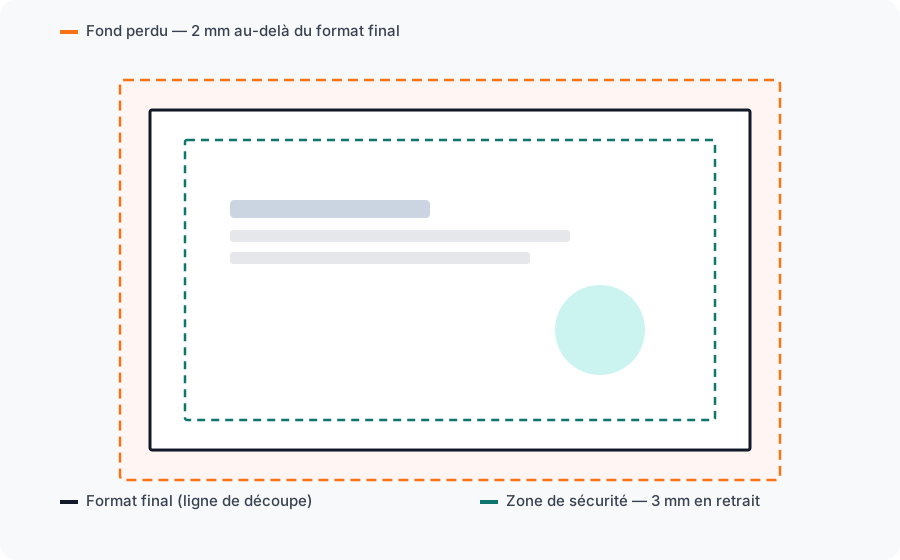
La découpe d'un support imprimé n'est jamais parfaite au micron près. Deux règles simples évitent les mauvaises surprises :
- Le fond perdu (2 mm) : tout élément qui touche le bord de votre visuel (couleur de fond, image pleine page) doit dépasser de 2 mm au-delà du format final. Sans cette marge, un léger décalage de découpe laisserait apparaître un liseré blanc sur le bord.
- La zone de sécurité (3 mm) : à l'inverse, gardez tout texte ou élément important à au moins 3 mm à l'intérieur du bord, pour ne jamais risquer qu'il soit rogné.
Vectorisez vos polices
Si votre PDF contient du texte en polices non vectorisées, l'imprimerie doit disposer exactement des mêmes polices que vous pour l'afficher correctement — sinon, une police de substitution s'applique, avec des sauts de ligne parfois complètement différents de ce que vous aviez prévu. La solution la plus sûre : vectorisez vos textes (« créer les contours » dans Illustrator, aplatir la transparence dans InDesign) avant l'export en PDF.
Exportez en PDF, avec les bons réglages
Le format PDF reste la référence pour l'impression professionnelle : il conserve fidèlement mise en page, couleurs et polices, quel que soit le logiciel utilisé pour l'ouvrir. Lors de l'export, choisissez un préréglage "impression haute qualité" plutôt que "web" — ce dernier compresse souvent les images et peut convertir les couleurs en RVB.
Notre vérification avant impression
Même avec toutes ces précautions, une erreur peut passer inaperçue. C'est pourquoi chaque fichier envoyé sur PrintClick passe par notre service prépresse : nous contrôlons la résolution, le mode couleur, les fonds perdus et la conformité générale avant de lancer la moindre production, et nous vous envoyons un BAT (Bon à Tirer) numérique sous 24h pour validation. Rien ne part en fabrication sans votre accord.